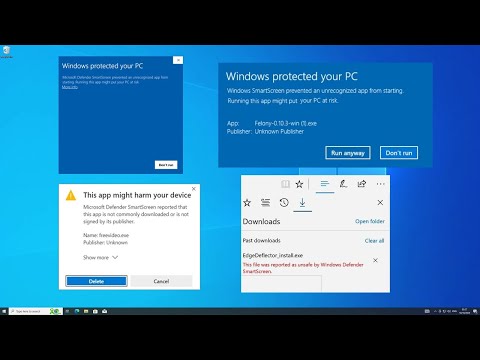
How to enable\\disable Microsoft Defender SmartScreen in Windows 10 and 11
本篇文章會教大家如何「永久關閉WindowsDefender」功能,讓系統不會再自動把防護功能開啟,方便後續系統測試或使用!,了解如何透過多種方法在Windows10和11中停用SmartScreen。按照我們的指南輕鬆禁用它!,以Windows10為例,我們不需要一層一層的從控制台點擊進去,...。參考影片的文章的如下:
本篇文章會教大家如何「永久關閉WindowsDefender」功能,讓系統不會再自動把防護功能開啟,方便後續系統測試或使用!,了解如何透過多種方法在Windows10和11中停用SmartScreen。按照我們的指南輕鬆禁用它!,以Windows10為例,我們不需要一層一層的從控制台點擊進去,...。參考影片的文章的如下:
本篇文章會教大家如何「永久關閉WindowsDefender」功能,讓系統不會再自動把防護功能開啟,方便後續系統測試或使用!,了解如何透過多種方法在Windows10和11中停用SmartScreen。按照我們的指南輕鬆禁用它!,以Windows10為例,我們不需要一層一層的從控制台點擊進去,直接在工具列的搜尋功能搜尋「安全性與維護」。進來之後,在左邊第二個就是「變更使用者帳戶控制設定」,然後改為不要通知就可以了。,在右側窗格中,以滑鼠右鍵...

每當執行一些程式的時候,總是會跳出一整個將桌面變暗的畫面,加上通知訊息,畫面大概就是如上圖那樣,一天要處理很多次實在是很麻煩,這該如何關閉呢?其實這是因為使用者帳戶控制安全性的問題,避免任何程式都...

許多人在遇到電腦有問題時,都會尋找別人的協助,不過若是沒有螢幕擷圖的話,我想別人也很難幫忙,因此今天分享一款超級簡單的好工具,MyPrintScreen可以輕輕鬆鬆的螢幕擷圖,並且支援直接上傳到網路空間,不管...